
अब आप Perfect Panel में NotPanel को प्रदाता के रूप में जोड़ सकते हैं। अपने NotPanel खाते में API key बनाएँ, Perfect Panel की provider settings में https://notpanel.com/api/v3 डालें और कनेक्शन सहेजें। फिर बैलेंस जाँचें, बेचने वाली सेवाएँ आयात करें और अपने retail prices तय करें।
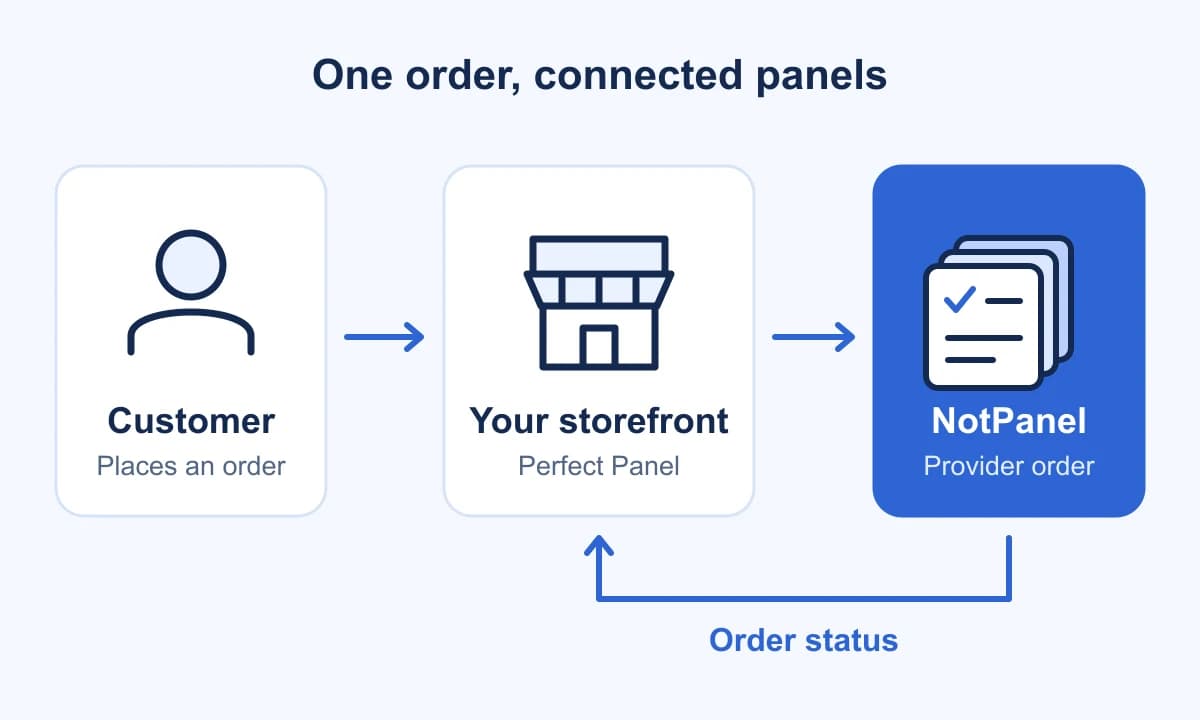
आपके ग्राहक पहले की तरह आपके स्टोरफ़्रंट से ऑर्डर करेंगे। NotPanel से जुड़ी सेवाओं के लिए Perfect Panel ऑर्डर NotPanel को भेजता है और उसकी स्थिति जाँचता है। ग्राहकों को दिखने वाले नाम, कीमतें और सहायता आप अपने पैनल में संभालते हैं। ग्राहक ऑर्डर लेने से पहले कनेक्शन सेट करने और जाँचने का तरीका यहाँ दिया गया है।
कनेक्ट करने से पहले क्या चाहिए
- एक NotPanel खाता जिसमें इस पेज का ऐक्सेस हो: API.
- एक नियमित Perfect Panel storefront का admin access।
- आपके चुने हुए test order के लिए NotPanel Wallet में पर्याप्त राशि।
यह गाइड नियमित Perfect Panel storefronts के लिए है। Child panel अपने parent regular panel को अपना एकमात्र provider इस्तेमाल करता है, जैसा कि Perfect Panel की provider guideमें समझाया गया है। NotPanel में पैसे डालने से पहले कनेक्शन जाँच सकते हैं; paid test order बाद में आता है।
1. अपनी NotPanel API key बनाएँ
- NotPanel में साइन इन करें और Dashboard → API खोलें।
- नई API key बनाने का विकल्प चुनें।
- Perfect Panel storefront जैसा label दें और Generate चुनें।
- पुष्टि विंडो बंद करने से पहले पूरी key कॉपी करें।
NotPanel पूरी key केवल एक बार दिखाता है। बाद में key list में दिखने वाला छोटा prefix उसका विकल्प नहीं है। अलग और साफ़ label वाली key से बाद में इस कनेक्शन को पहचानना आसान होता है।
यह आपके NotPanel खाते की key है, Perfect Panel Admin API key नहीं। इसे केवल निजी provider settings में डालें। इसे ग्राहक पेजों या screenshots में न दिखाएँ।
2. Perfect Panel में NotPanel जोड़ें और बैलेंस जाँचें
Perfect Panel का admin area खोलें, Providers पर जाएँ और Add provider चुनें। यदि admin navigation में providers, Settings के भीतर हों, तो पहले वह section खोलें।
| फ़ील्ड | क्या डालें |
|---|---|
| Provider URL | https://notpanel.com/api/v3 |
| API key | वही पूरी API key जो आपने अभी NotPanel में बनाई है |
पूरा पता डालें, जिसमें /api/v3 शामिल हो। NotPanel के Perfect Panel कनेक्शन के लिए यही सत्यापित URL है। NotPanel के API page पर दिखने वाला API URL भी इसी endpoint का उपयोग करता है।
Provider सहेजें और NotPanel के लिए दिखाया गया बैलेंस जाँचें। इसकी तुलना अपने NotPanel Wallet से करें। NotPanel API बैलेंस USD में बताता है। सफलतापूर्वक मिला 0.00 USD बैलेंस सही हो सकता है यदि खाते में अभी पैसे नहीं जोड़े गए हैं; authentication error या बैलेंस न मिल पाना अलग परिणाम है।
ग्राहकों द्वारा आपके storefront में जमा पैसा आपके NotPanel Wallet को अपने आप top up नहीं करता। Storefront से भेजे जाने वाले orders के लिए provider balance पर्याप्त रखें।
3. वे सेवाएँ आयात करें जिन्हें आप सच में बेचना चाहते हैं
अपना service-management area खोलें और NotPanel से सेवाएँ लाने के लिए import या sync विकल्प इस्तेमाल करें। Provider के रूप में NotPanel चुनें, फिर जोड़ने वाली सेवाएँ चुनें। छोटी सूची से शुरू करें जिसे आप ध्यान से जाँच सकें।
ग्राहकों के लिए सेवा चालू करने से पहले जाँचें:
- Provider service ID: आयात की गई NotPanel service ID को सही storefront service से जुड़ा रखें, भले ही उसका नाम बदलें।
- Order requirements: आवश्यक link या username, service type तथा minimum और maximum quantities की पुष्टि करें।
- Price unit: जाँचें कि rate प्रति 1,000 units है या package जैसी कोई दूसरी इकाई है।
- Customer description: अपने storefront में service का दायरा और आवश्यकताएँ साफ़ लिखें।
आयात करने से पहले सेवाओं की तुलना के लिए NotPanel catalog देखें। उपलब्ध होने पर average start time बताता है कि delivery कब शुरू होती है; जबकि order-based likes और dislikes ग्राहकों की राय देते हैं। ये NotPanel में चुनाव के संकेत हैं; यह न मानें कि हर जानकारी Perfect Panel storefront में अपने आप दिखेगी।
जाँचें कि आपकी sync settings कौन-से fields बदलती हैं। Catalog बनाए रखने के लिए बाद की sync पर भरोसा करने से पहले जानें कि वे names, descriptions, availability या prices बदलती हैं या नहीं।
4. अपना markup तय करें और अंतिम selling price जाँचें
Markup को import या pricing settings में तय करें, या अपना retail price सीधे डालें। फिर ग्राहक को दिखने वाला सहेजा हुआ rate जाँचें। NotPanel provider cost और storefront selling price अलग-अलग रकम हैं।
प्रति 1,000 units $2.00 कीमत वाली एक काल्पनिक सेवा पर 25% markup का नतीजा यह है:
| गणना | प्रति 1,000 रकम |
|---|---|
| Provider cost | $2.00 |
| Markup ($2.00 × 25%) | $0.50 |
| Selling price ($2.00 + $0.50) | $2.50 |
$0.50 का अंतर payment fees और अन्य खर्चों से पहले है; यह net profit नहीं है। उदाहरण मानता है कि दोनों कीमतें USD में हैं। यदि आपका storefront दूसरी currency इस्तेमाल करता है, तो conversion settings और ग्राहकों को दिखने वाली अंतिम कीमत जाँचें। Provider rates बदलने पर pricing फिर जाँचें।
5. अपने storefront से एक छोटा order चलाएँ
Balance check पुष्टि करता है कि provider account तक पहुँचा जा सकता है। छोटा order अगला हिस्सा जाँचता है: चुनी हुई service, customer inputs, pricing और status updates साथ काम करते हैं या नहीं।
- आयात की गई एक service और उसकी allowed range में quantity चुनें। ऐसा valid target इस्तेमाल करें जिसकी जाँच की आपको अनुमति है।
- Order अपने storefront से दें ताकि test वही रास्ता अपनाए जो ग्राहक की खरीद अपनाती है।
- पुष्टि करें कि वही order NotPanel में सही service, target और quantity के साथ दिखता है। दोनों panels के order references रखें।
- Provider charge और storefront selling price देखें, फिर पुष्टि करें कि बाद के order-status changes Perfect Panel में दिखते हैं।
यह असली paid order है, इसलिए उसका आकार सोच-समझकर चुनें। यदि order NotPanel में दिख रहा है लेकिन Perfect Panel अभी update नहीं हुआ, तो दोबारा भेजने से पहले sync और मौजूदा order जाँचें। केवल देर से आया update दूसरा order बनाने का कारण नहीं है।
यदि कुछ सही न लगे
Perfect Panel provider को नहीं पहचानता
जाँचें कि provider URL ठीक https://notpanel.com/api/v3 है, उसमें API path शामिल है और कोई अतिरिक्त space नहीं है। Perfect Panel के supported-provider checker में notpanel.com domain देख सकते हैं। यदि फिर भी अस्वीकार हो, तो Perfect Panel support को domain और पूरा error दें ताकि वे आपके panel में provider entry जाँचें।
Provider सहेजा गया, लेकिन balance नहीं खुलता
पुष्टि करें कि आपने छोटा list prefix नहीं, पूरी NotPanel key डाली है और key सक्रिय है। Key बदलने पर saved provider connection भी अपडेट करें। फिर कोशिश करने से पहले अपने NotPanel खाते का API-access notice सुलझाएँ।
Services आयात हुईं, लेकिन order अस्वीकार हुआ
NotPanel funds, mapped provider service ID, मौजूदा service availability, quantity limits और target format जाँचें। Settings बदलने से पहले वास्तविक error देखें। Special service types में अलग inputs हो सकते हैं; उन्हें ग्राहकों के लिए खोलने से पहले अलग से test करें।
दोनों panels में order की जानकारी अलग है
Provider order reference और NotPanel का मौजूदा status मिलाएँ। दोनों order references और दिख रहे error या पुराने status के साथ support से संपर्क करें; screenshots से API keys हटाएँ। Storefront में status update न आए तो Perfect Panel support कनेक्शन देख सकता है। NotPanel order के बारे में पूछने के लिए NotPanel supportसे संपर्क करें।
अक्सर पूछे जाने वाले सवाल
क्या मैं Perfect Panel में NotPanel को provider के रूप में जोड़ सकता हूँ?
हाँ। NotPanel, Perfect Panel के साथ integrated है। यदि आप नियमित Perfect Panel storefront चलाते हैं, तो provider settings में https://notpanel.com/api/v3 और अपने NotPanel खाते की API key डालें; फिर balance जाँचें और बेचने वाली सेवाएँ आयात करें।
Perfect Panel में NotPanel का कौन-सा URL डालूँ?
Provider URL field में https://notpanel.com/api/v3 डालें। अपनी NotPanel API key के साथ /api/v3 सहित पूरा HTTPS address इस्तेमाल करें। Perfect Panel में NotPanel connection के लिए यही सत्यापित URL है।
क्या NotPanel को Perfect Panel child panel से जोड़ सकता हूँ?
Perfect Panel child panels अपने regular parent panel को एकमात्र provider के रूप में इस्तेमाल करते हैं। यह guide regular Perfect Panel storefront के लिए है जहाँ आप external providers संभाल सकते हैं।
क्या provider balance शून्य होने का अर्थ है कि connection विफल हुआ?
नहीं। सफलतापूर्वक मिला 0.00 USD balance बिना funds वाले NotPanel खाते के लिए सही हो सकता है। इसे NotPanel Wallet से मिलाएँ। Paid order देने से पहले NotPanel में पर्याप्त funds चाहिए।
अपने storefront को NotPanel से जोड़ें
अपना NotPanel खाता बनाएँ , इस पेज पर key बनाएँ: API और Perfect Panel में NotPanel जोड़ें। कुछ सेवाओं से शुरू करें, उनकी selling prices जाँचें और ग्राहकों के लिए खोलने से पहले दोनों panels में एक order का पालन करें।
अपना software बना रहे हैं? NotPanel की API integration guide direct requests, service mapping और order recovery समझाती है।