
يمكنك الآن إضافة NotPanel كمزوّد في Perfect Panel. أنشئ مفتاح API في حساب NotPanel، وأدخل https://notpanel.com/api/v3 في إعدادات المزوّدين في Perfect Panel، ثم احفظ الاتصال. بعد ذلك تحقّق من رصيدك، واستورد الخدمات التي تريد بيعها، وحدّد أسعار البيع.
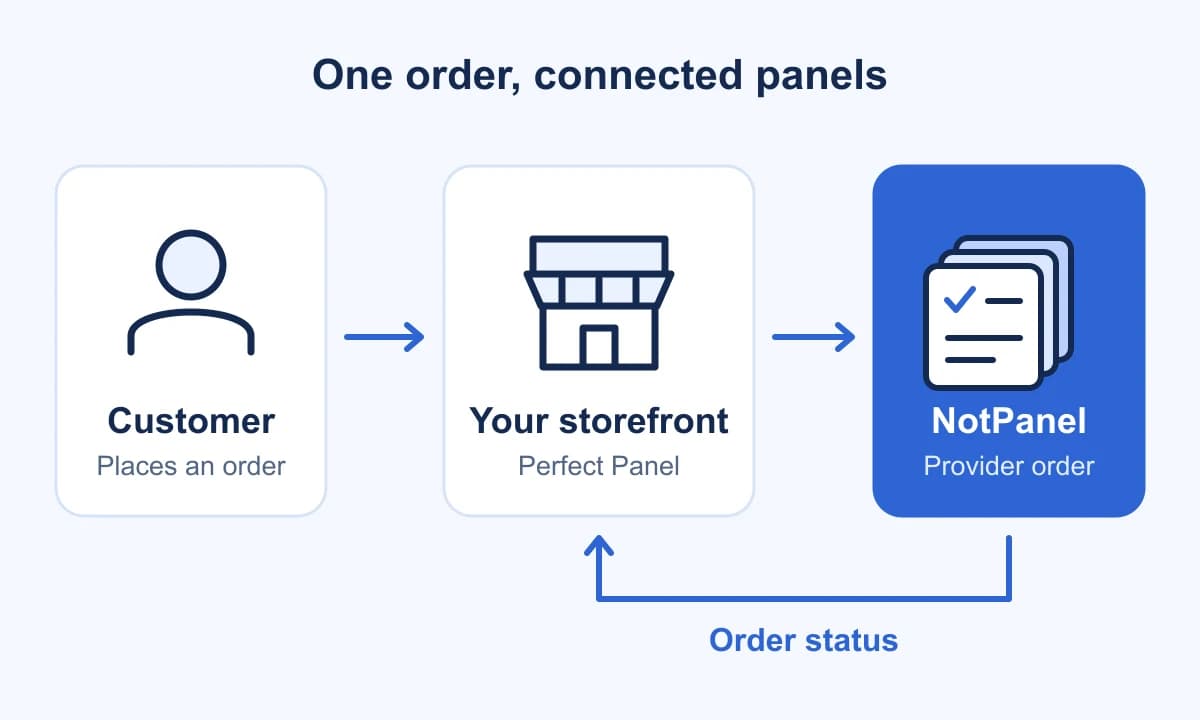
سيواصل عملاؤك تقديم الطلبات عبر متجرك. وبالنسبة إلى الخدمات المرتبطة بـ NotPanel، يرسل Perfect Panel الطلب إلى NotPanel ويتحقق من حالته. وتدير أنت أسماء الخدمات وأسعارها والدعم الذي يراه العميل من لوحتك. إليك طريقة إعداد الاتصال والتحقق منه قبل استقبال طلبات العملاء.
ما تحتاج إليه قبل الاتصال
- حساب NotPanel مع إمكانية الوصول إلى صفحة API.
- صلاحية المسؤول في متجر عادي على Perfect Panel.
- رصيد كافٍ في Wallet لدى NotPanel للطلب التجريبي الذي تختاره.
هذا الدليل مخصص لمتاجر Perfect Panel العادية. تستخدم اللوحة الفرعية اللوحة العادية التابعة لها كمزوّد وحيد، كما يوضح دليل المزوّدين في Perfect Panel. يمكنك التحقق من الاتصال قبل تمويل NotPanel؛ أما الطلب التجريبي المدفوع فيأتي لاحقًا.
1. أنشئ مفتاح API في NotPanel
- سجّل الدخول إلى NotPanel وافتح Dashboard → API.
- اختر إنشاء مفتاح API جديد.
- ضع له تسمية مثل Perfect Panel storefront ثم اختر Generate.
- انسخ المفتاح كاملًا من نافذة التأكيد قبل إغلاقها.
تعرض NotPanel المفتاح كاملًا مرة واحدة فقط. ولا يصلح البادئ المختصر الذي يظهر لاحقًا في قائمة المفاتيح بديلًا عنه. كما يسهل المفتاح المنفصل ذو التسمية الواضحة التعرف على هذا الاتصال لاحقًا.
هذا هو مفتاح حسابك في NotPanel، وليس مفتاح Admin API في Perfect Panel. ألصقه في إعدادات المزوّد الخاصة فقط. لا تضعه في صفحات العملاء أو لقطات الشاشة.
2. أضف NotPanel في Perfect Panel وتحقّق من الرصيد
افتح لوحة إدارة Perfect Panel، وانتقل إلى Providers، ثم اختر Add provider. إذا كانت قائمة الإدارة تضع المزوّدين تحت Settings، فافتح ذلك القسم أولًا.
| الحقل | القيمة المطلوبة |
|---|---|
| عنوان المزوّد | https://notpanel.com/api/v3 |
| مفتاح API | مفتاح API الكامل الذي أنشأته للتو في NotPanel |
أدخل العنوان الكامل، بما في ذلك /api/v3. هذا هو العنوان الذي تم التحقق منه لاتصال NotPanel بـ Perfect Panel. ويستخدم عنوان API الظاهر في صفحة API لدى NotPanel نقطة النهاية نفسها.
احفظ المزوّد ثم تحقّق من الرصيد المعروض لـ NotPanel وقارنه برصيد Wallet لدى NotPanel. تعرض NotPanel رصيد API بالدولار الأمريكي USD. وقد يكون الرصيد المسترجع 0.00 USD صحيحًا إذا لم تضف أموالًا إلى الحساب بعد؛ أما خطأ المصادقة أو تعذّر استرجاع الرصيد فنتيجة مختلفة.
الأموال التي يودعها العملاء في متجرك لا تضيف رصيدًا تلقائيًا إلى Wallet لدى NotPanel. احتفظ برصيد مزوّد يكفي الطلبات التي يرسلها متجرك.
3. استورد الخدمات التي تريد بيعها فعلًا
افتح إدارة الخدمات واستخدم خيار الاستيراد أو المزامنة لتحميل الخدمات من NotPanel. اختر NotPanel كمزوّد ثم حدّد الخدمات المراد إضافتها. ابدأ باختيار صغير يمكنك مراجعته بعناية.
قبل إتاحة أي خدمة للعملاء، تحقّق من:
- معرّف خدمة المزوّد: أبقِ معرّف خدمة NotPanel المستورد مرتبطًا بخدمة المتجر الصحيحة حتى إذا غيّرت اسمها.
- متطلبات الطلب: أكّد الرابط أو اسم المستخدم المطلوب ونوع الخدمة والحدين الأدنى والأقصى للكمية.
- وحدة السعر: تحقّق مما إذا كان السعر لكل 1,000 وحدة أم يستخدم وحدة أخرى، مثل الحزمة.
- وصف العميل: وضّح نطاق الخدمة ومتطلباتها في متجرك.
استخدم كتالوج NotPanel لمقارنة الخدمات قبل استيرادها. وحين تتوفر البيانات، يساعدك متوسط وقت البدء على تقدير موعد بدء التسليم، بينما تضيف تقييمات الإعجاب وعدم الإعجاب المستندة إلى الطلبات آراء العملاء. هذه مؤشرات للاختيار في NotPanel؛ فلا تفترض أن كل التفاصيل ستظهر تلقائيًا في متجر Perfect Panel.
تحقّق من الحقول التي تحدّثها إعدادات المزامنة. واعرف ما إذا كانت عمليات المزامنة اللاحقة تغيّر الأسماء أو الأوصاف أو التوفر أو الأسعار قبل الاعتماد عليها لإدارة الكتالوج.
4. حدّد هامش الربح وتحقّق من سعر البيع النهائي
حدّد هامش الربح في إعدادات الاستيراد أو التسعير، أو أدخل سعر البيع مباشرة. ثم راجع السعر المحفوظ الذي سيظهر للعميل. تكلفة المزوّد لدى NotPanel وسعر البيع في متجرك مبلغين منفصلين.
لخدمة افتراضية بسعر $2.00 لكل 1,000 وحدة، تؤدي إضافة هامش 25% إلى النتيجة التالية:
| الحساب | المبلغ لكل 1,000 |
|---|---|
| تكلفة المزوّد | $2.00 |
| هامش الربح ($2.00 × 25%) | $0.50 |
| سعر البيع ($2.00 + $0.50) | $2.50 |
فرق $0.50 محسوب قبل رسوم الدفع وتكاليفك الأخرى، وليس ربحًا صافيًا. يفترض المثال أن السعرين بالدولار الأمريكي USD. إذا كان متجرك يستخدم عملة أخرى، فتحقّق من إعدادات التحويل والسعر النهائي الذي يراه العملاء. راجع الأسعار عند تغيّر أسعار المزوّد.
5. نفّذ طلبًا صغيرًا عبر متجرك
يؤكد فحص الرصيد إمكانية الوصول إلى حساب المزوّد. أما الطلب الصغير فيختبر الخطوة التالية: هل تعمل الخدمة المحددة ومدخلات العميل والتسعير وتحديثات الحالة معًا؟
- اختر خدمة مستوردة وكمية ضمن حدودها المسموح بها. استخدم هدفًا صحيحًا ومصرحًا لك باختباره.
- قدّم الطلب عبر متجرك كي يسلك الاختبار المسار نفسه الذي يسلكه شراء العميل.
- تأكّد من ظهور الطلب المطابق في NotPanel بالخدمة والهدف والكمية المقصودة. احتفظ بمرجعي الطلب في اللوحتين.
- تحقّق من مبلغ المزوّد وسعر البيع في متجرك، ثم تأكّد من ظهور تحديثات حالة الطلب اللاحقة في Perfect Panel.
هذا طلب حقيقي مدفوع، لذا اختر حجمه بعناية. إذا ظهر الطلب في NotPanel ولم يحدّث Perfect Panel بياناته بعد، فتحقّق من المزامنة والطلب القائم قبل إرساله مرة أخرى. تأخر التحديث وحده ليس سببًا لإنشاء طلب ثانٍ.
إذا لم يسر شيء كما ينبغي
لا يتعرّف Perfect Panel على المزوّد
تحقّق من أن عنوان المزوّد هو بالضبط https://notpanel.com/api/v3، بما في ذلك مسار API ومن دون مسافات إضافية. يمكنك البحث عن النطاق notpanel.com في أداة التحقق من المزوّدين المدعومين لدى Perfect Panel. إذا استمر رفضه، فأرسل إلى دعم Perfect Panel النطاق ورسالة الخطأ الدقيقة ليفحصوا إدخال المزوّد في لوحتك.
حُفظ المزوّد لكن تعذّر تحميل رصيده
تأكّد من لصق مفتاح NotPanel كاملًا، لا البادئ المختصر في القائمة، ومن أن المفتاح ما زال نشطًا. إذا استبدلت المفتاح، فحدّث اتصال المزوّد المحفوظ أيضًا. عالج إشعار الوصول إلى API من حسابك في NotPanel قبل المحاولة مجددًا.
استُوردت الخدمات لكن رُفض الطلب
تحقّق من أموال NotPanel ومعرّف خدمة المزوّد المرتبط والتوفر الحالي للخدمة وحدود الكمية وصيغة الهدف. راجع رسالة الخطأ الفعلية قبل تغيير الإعدادات. قد تتطلب أنواع خدمات خاصة مدخلات مختلفة؛ اختبرها منفصلة قبل عرضها للعملاء.
تعرض اللوحتان معلومات مختلفة عن الطلب
قارن مرجع طلب المزوّد بحالة NotPanel الحالية. أعطِ الدعم مرجعي الطلبين ورسالة الخطأ أو الحالة القديمة التي تراها، واحذف مفاتيح API من أي لقطات شاشة. يستطيع دعم Perfect Panel فحص الاتصال إذا غاب تحديث الحالة عن متجرك. وللسؤال عن طلب NotPanel نفسه، تواصل مع دعم NotPanel.
الأسئلة الشائعة
هل يمكنني إضافة NotPanel كمزوّد في Perfect Panel؟
نعم. يتكامل NotPanel مع Perfect Panel. إذا كنت تدير متجرًا عاديًا على Perfect Panel، فأضف NotPanel في إعدادات المزوّد باستخدام https://notpanel.com/api/v3 ومفتاح API من حسابك في NotPanel، ثم تحقّق من الرصيد واستورد الخدمات التي تريد بيعها.
ما عنوان NotPanel الذي أدخله في Perfect Panel؟
أدخل https://notpanel.com/api/v3 في حقل عنوان المزوّد. استخدم عنوان HTTPS كاملًا يتضمن /api/v3 مع مفتاح API في NotPanel. هذا هو العنوان الذي تم التحقق منه لاتصال NotPanel في Perfect Panel.
هل يمكنني ربط NotPanel بلوحة فرعية في Perfect Panel؟
تستخدم اللوحات الفرعية في Perfect Panel اللوحة العادية التي تتبع لها كمزوّد وحيد. هذا الدليل مخصص لمتجر Perfect Panel عادي يمكنك فيه إدارة المزوّدين الخارجيين.
هل يعني ظهور رصيد مزوّد يساوي صفرًا أن الاتصال فشل؟
لا. قد يكون الرصيد المسترجع بنجاح، 0.00 USD، صحيحًا لحساب NotPanel غير المموّل. قارنه برصيد Wallet لديك في NotPanel. تحتاج إلى أموال كافية في NotPanel قبل تقديم طلب مدفوع.
اربط متجرك بـ NotPanel
أنشئ حساب NotPanel وأنشئ مفتاحًا في صفحة API ثم أضف NotPanel في Perfect Panel. ابدأ بعدد قليل من الخدمات، وتحقّق من أسعار بيعها، وتابع طلبًا واحدًا عبر اللوحتين قبل إتاحتها للعملاء.
هل تبني برنامجك الخاص؟ يتناول دليل تكامل API لدى NotPanel الطلبات المباشرة وربط الخدمات واستعادة الطلبات.