
Ahora puedes añadir NotPanel como proveedor en Perfect Panel. Crea una clave API en tu cuenta de NotPanel, introduce https://notpanel.com/api/v3 en la configuración de proveedores de Perfect Panel y guarda la conexión. Después consulta el saldo, importa los servicios que quieras vender y fija tus precios de venta.
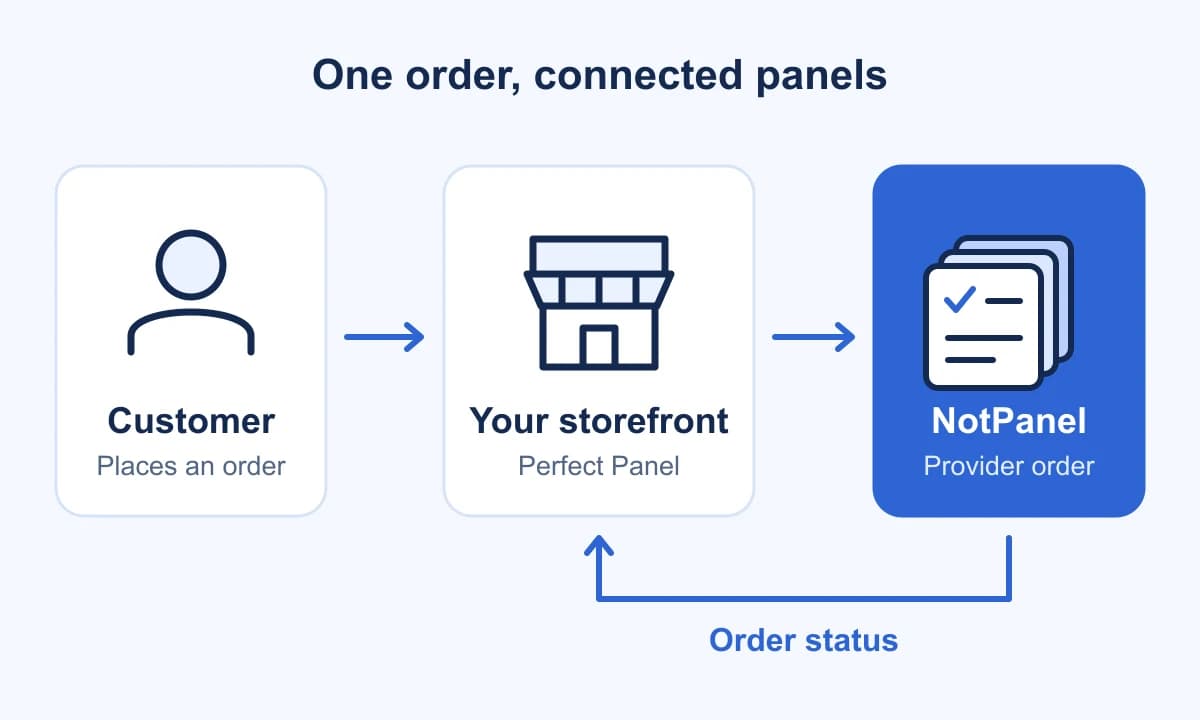
Tus clientes seguirán haciendo pedidos en tu escaparate. Para los servicios vinculados a NotPanel, Perfect Panel envía el pedido a NotPanel y consulta su estado. Tú gestionas en tu propio panel los nombres, precios y soporte que ven tus clientes. Así puedes configurar la conexión y comprobarla antes de aceptar pedidos.
Qué necesitas antes de conectar
- Una cuenta de NotPanel con acceso a la página API.
- Acceso de administrador a un escaparate normal de Perfect Panel.
- Saldo suficiente en tu Wallet de NotPanel para el pedido de prueba que elijas.
Esta guía es para escaparates normales de Perfect Panel. Un child panel utiliza como único proveedor el panel normal del que depende, tal como explica la guía de proveedores de Perfect Panel. Puedes comprobar la conexión antes de ingresar fondos en NotPanel; el pedido de prueba de pago se realiza más adelante.
1. Crea tu clave API de NotPanel
- Inicia sesión en NotPanel y abre Dashboard → API.
- Elige la opción para generar una clave API nueva.
- Ponle una etiqueta como Perfect Panel storefront y selecciona Generate.
- Copia la clave completa de la ventana de confirmación antes de cerrarla.
NotPanel muestra la clave completa una sola vez. El prefijo abreviado que aparece después en la lista de claves no sirve como sustituto. Una clave separada y etiquetada con claridad también facilita identificar esta conexión más adelante.
Esta clave pertenece a tu cuenta de NotPanel, no es una clave Admin API de Perfect Panel. Pégala solo en la configuración privada del proveedor. No la incluyas en páginas para clientes ni en capturas de pantalla.
2. Añade NotPanel en Perfect Panel y consulta el saldo
Abre el área de administración de Perfect Panel, ve a Providers y elige Add provider. Si el menú de administración agrupa los proveedores en Settings, abre primero esa sección.
| Campo | Qué introducir |
|---|---|
| URL del proveedor | https://notpanel.com/api/v3 |
| Clave API | La clave API completa que acabas de generar en NotPanel |
Introduce la dirección completa, incluido /api/v3. Esta es la URL verificada para la conexión de NotPanel con Perfect Panel. La URL de API que aparece en tu página API de NotPanel también utiliza este endpoint.
Guarda el proveedor y consulta el saldo que muestra para NotPanel. Compáralo con tu Wallet de NotPanel. NotPanel informa el saldo de API en USD. Un saldo obtenido de 0.00 USD puede ser correcto si aún no has ingresado fondos; un error de autenticación o la imposibilidad de obtener el saldo son situaciones distintas.
El dinero que tus clientes ingresen en tu escaparate no recarga automáticamente tu Wallet de NotPanel. Mantén saldo suficiente en el proveedor para los pedidos que envíe tu escaparate.
3. Importa los servicios que realmente quieras vender
Abre el área de gestión de servicios y utiliza la opción de importación o sincronización para cargar servicios de NotPanel. Selecciona NotPanel como proveedor y después elige los servicios que quieres añadir. Empieza con una selección pequeña que puedas revisar con cuidado.
Antes de ofrecer un servicio a tus clientes, comprueba:
- ID del servicio del proveedor: conserva el ID de servicio importado de NotPanel vinculado al servicio correcto del escaparate, aunque cambies su nombre.
- Requisitos del pedido: confirma el enlace o nombre de usuario solicitado, el tipo de servicio y las cantidades mínima y máxima.
- Unidad de precio: comprueba si la tarifa es por cada 1.000 unidades o si utiliza otra unidad, como un paquete.
- Descripción para el cliente: explica con claridad en tu escaparate el alcance y los requisitos del servicio.
Usa el catálogo de NotPanel para comparar antes de importar. Cuando esté disponible, el tiempo medio de inicio ayuda a estimar cuándo empieza la entrega, mientras que los me gusta y no me gusta basados en pedidos aportan opiniones de clientes. Son referencias para elegir en NotPanel; no des por hecho que todos los detalles aparecerán automáticamente en tu escaparate de Perfect Panel.
Comprueba qué campos actualizan tus opciones de sincronización. Antes de confiar en las sincronizaciones posteriores para mantener el catálogo, averigua si cambian nombres, descripciones, disponibilidad o precios.
4. Configura tu margen y comprueba el precio de venta final
Configura el margen en la importación o en los ajustes de precios, o introduce directamente tu precio de venta. Después revisa la tarifa guardada que verá el cliente. El coste que pagas a NotPanel y el precio de venta en tu escaparate son importes distintos.
Para un servicio hipotético con un precio de $2.00 por 1,000, un margen del 25% da este resultado:
| Cálculo | Importe por 1.000 |
|---|---|
| Coste del proveedor | $2.00 |
| Margen ($2.00 × 25%) | $0.50 |
| Precio de venta ($2.00 + $0.50) | $2.50 |
La diferencia de $0.50 se calcula antes de las comisiones de pago y otros costes; no es beneficio neto. El ejemplo supone que ambos precios están en USD. Si tu escaparate utiliza otra moneda, comprueba sus ajustes de conversión y el precio final que ven los clientes. Revisa los precios cuando cambien las tarifas del proveedor.
5. Haz un pedido pequeño desde tu escaparate
Consultar el saldo confirma que se puede acceder a la cuenta del proveedor. Un pedido pequeño comprueba el siguiente paso: si el servicio elegido, los datos del cliente, el precio y las actualizaciones de estado funcionan juntos.
- Elige un servicio importado y una cantidad dentro de sus límites. Utiliza un destino válido que tengas autorización para probar.
- Haz el pedido desde tu escaparate para que la prueba siga el mismo recorrido que una compra de un cliente.
- Confirma que el pedido correspondiente aparece en NotPanel con el servicio, destino y cantidad previstos. Guarda las referencias de pedido de ambos paneles.
- Comprueba el cargo del proveedor y el precio de venta de tu escaparate; después confirma que las siguientes actualizaciones del estado aparecen en Perfect Panel.
Es un pedido real de pago, así que elige su tamaño deliberadamente. Si ya aparece en NotPanel pero Perfect Panel aún no se ha actualizado, revisa la sincronización y el pedido existente antes de volver a enviarlo. Una actualización tardía, por sí sola, no justifica crear un segundo pedido.
Si algo no parece correcto
Perfect Panel no reconoce el proveedor
Comprueba que la URL del proveedor sea exactamente https://notpanel.com/api/v3, incluido el endpoint de API y sin espacios adicionales. Puedes consultar el dominio notpanel.com en el verificador de proveedores compatibles de Perfect Panel. Si sigue rechazándose, indica al soporte de Perfect Panel el dominio y el error exacto para que revisen la entrada de proveedor de tu panel.
El proveedor se guarda, pero no se carga su saldo
Confirma que pegaste la clave completa de NotPanel, no el prefijo abreviado de la lista, y que sigue activa. Si sustituiste una clave, actualiza también la conexión guardada del proveedor. Resuelve desde tu cuenta de NotPanel cualquier aviso de acceso a la API antes de volver a intentarlo.
Los servicios se importan, pero se rechaza un pedido
Comprueba tus fondos de NotPanel, el ID de servicio del proveedor asignado, la disponibilidad actual, los límites de cantidad y el formato del destino. Revisa el error real antes de cambiar la configuración. Algunos tipos de servicio requieren datos distintos; pruébalos por separado antes de ofrecerlos a tus clientes.
Los dos paneles muestran datos distintos del pedido
Compara la referencia del pedido del proveedor con el estado actual en NotPanel. Facilita al soporte ambas referencias y el error o estado desactualizado que ves; elimina las claves API de las capturas de pantalla. Si falta una actualización en tu escaparate, el soporte de Perfect Panel puede revisar la conexión. Para preguntas sobre el pedido de NotPanel, contacta con el soporte de NotPanel.
Preguntas frecuentes
¿Puedo añadir NotPanel como proveedor en Perfect Panel?
Sí. NotPanel está integrado con Perfect Panel. Si gestionas un escaparate normal de Perfect Panel, añade NotPanel en la configuración de proveedores con https://notpanel.com/api/v3 y una clave API de tu cuenta de NotPanel; después consulta el saldo e importa los servicios que quieras vender.
¿Qué URL de NotPanel debo introducir en Perfect Panel?
Introduce https://notpanel.com/api/v3 en el campo de URL del proveedor. Utiliza la dirección HTTPS completa, incluido /api/v3, junto con tu clave API de NotPanel. Esta es la URL verificada para la conexión de NotPanel en Perfect Panel.
¿Puedo conectar NotPanel a un child panel de Perfect Panel?
Los child panels de Perfect Panel utilizan como único proveedor el panel normal al que pertenecen. Esta guía es para un escaparate normal de Perfect Panel donde puedes gestionar proveedores externos.
¿Un saldo de proveedor igual a cero significa que falló la conexión?
No. Un saldo obtenido correctamente de 0.00 USD puede ser correcto si la cuenta de NotPanel aún no tiene fondos. Compáralo con tu Wallet de NotPanel. Necesitas fondos suficientes en NotPanel antes de hacer un pedido de pago.
Conecta tu escaparate con NotPanel
Crea tu cuenta de NotPanel , genera una clave en la página API y añade NotPanel en Perfect Panel. Empieza con unos pocos servicios, confirma sus precios de venta y sigue un pedido por ambos paneles antes de ofrecérselos a tus clientes.
¿Vas a crear tu propio software? La guía de integración de la API de NotPanel explica las solicitudes directas, la asignación de servicios y la recuperación de pedidos.