
Vous pouvez désormais ajouter NotPanel comme fournisseur dans Perfect Panel. Créez une clé API dans votre compte NotPanel, saisissez https://notpanel.com/api/v3 dans les paramètres des fournisseurs de Perfect Panel, puis enregistrez la connexion. Vérifiez ensuite votre solde, importez les services à vendre et fixez vos prix de vente.
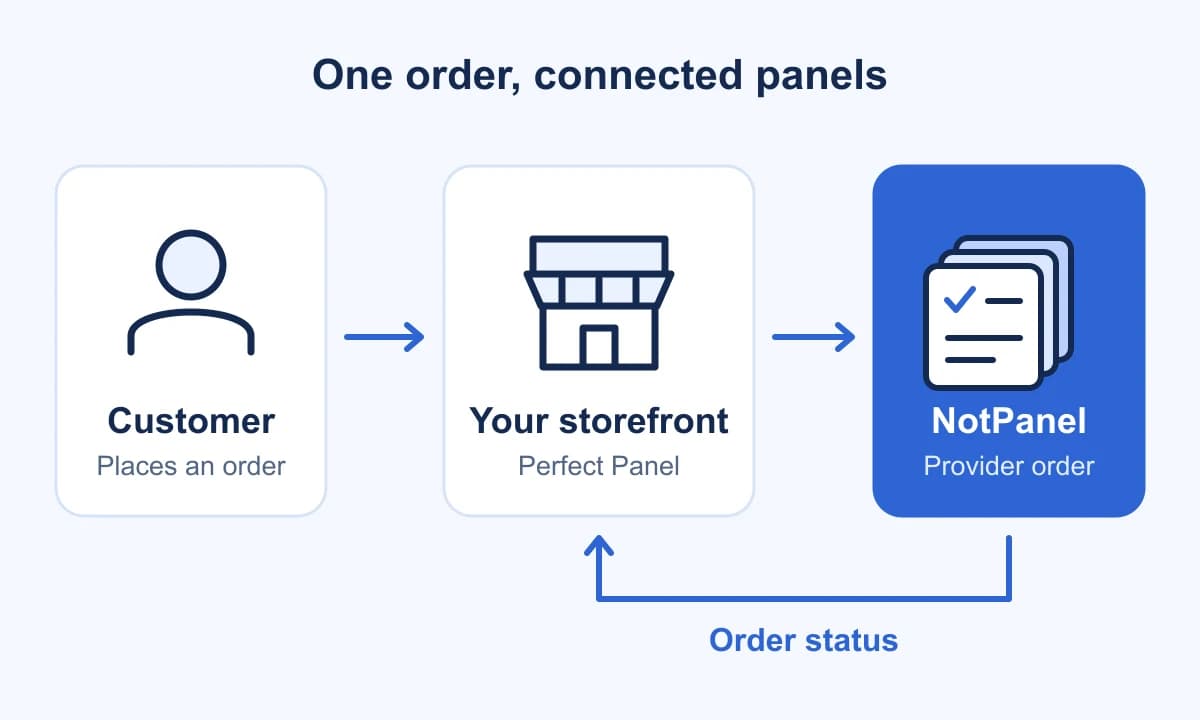
Vos clients continuent de commander depuis votre vitrine. Pour les services liés à NotPanel, Perfect Panel transmet la commande à NotPanel et en vérifie le statut. Vous gérez les noms, les prix et l’assistance destinés aux clients dans votre propre panneau. Voici comment configurer et vérifier la connexion avant d’accepter des commandes.
Ce qu’il vous faut avant de connecter les panneaux
- Un compte NotPanel avec accès à la page API.
- Un accès administrateur à une vitrine Perfect Panel classique.
- Un solde NotPanel Wallet suffisant pour la commande de test choisie.
Ce guide concerne les vitrines Perfect Panel classiques. Un child panel utilise comme fournisseur unique le panneau classique dont il dépend, comme l’explique le guide des fournisseurs de Perfect Panel. Vous pouvez vérifier la connexion avant d’approvisionner NotPanel ; la commande de test payante vient ensuite.
1. Créez votre clé API NotPanel
- Connectez-vous à NotPanel et ouvrez Dashboard → API.
- Choisissez l’option de création d’une nouvelle clé API.
- Donnez-lui un libellé, par exemple Perfect Panel storefront, puis sélectionnez Generate.
- Copiez la clé complète depuis la fenêtre de confirmation avant de la fermer.
NotPanel affiche la clé complète une seule fois. Le préfixe raccourci ensuite visible dans la liste des clés ne peut pas la remplacer. Une clé distincte avec un libellé explicite permet également de reconnaître plus facilement cette connexion par la suite.
Il s’agit de la clé de votre compte NotPanel, et non d’une clé Admin API Perfect Panel. Collez-la uniquement dans les paramètres privés du fournisseur. Ne l’affichez pas sur des pages clients ni dans des captures d’écran.
2. Ajoutez NotPanel dans Perfect Panel et vérifiez le solde
Ouvrez l’espace d’administration Perfect Panel, allez dans Providers et choisissez Add provider. Si votre navigation regroupe les fournisseurs dans Settings, ouvrez d’abord cette rubrique.
| Champ | Valeur à saisir |
|---|---|
| URL du fournisseur | https://notpanel.com/api/v3 |
| Clé API | La clé API complète que vous venez de créer dans NotPanel |
Saisissez l’adresse complète, y compris /api/v3. C’est l’URL vérifiée pour la connexion NotPanel dans Perfect Panel. L’URL d’API affichée sur la page API de NotPanel utilise également ce point de terminaison.
Enregistrez le fournisseur, puis vérifiez le solde NotPanel affiché. Comparez-le à votre NotPanel Wallet. NotPanel indique le solde de l’API en USD. Un solde récupéré de 0.00 USD peut être correct si le compte n’a pas encore été approvisionné ; une erreur d’authentification ou un solde impossible à récupérer correspond à un autre résultat.
L’argent déposé par les clients dans votre vitrine ne crédite pas automatiquement votre NotPanel Wallet. Gardez un solde fournisseur suffisant pour les commandes envoyées par votre vitrine.
3. Importez les services que vous souhaitez réellement vendre
Ouvrez la gestion des services et utilisez l’option d’importation ou de synchronisation pour charger les services NotPanel. Sélectionnez NotPanel comme fournisseur, puis choisissez les services à ajouter. Commencez par une petite sélection que vous pouvez examiner attentivement.
Avant de proposer un service aux clients, vérifiez :
- ID de service fournisseur : conservez l’ID NotPanel importé associé au bon service de la vitrine, même si vous le renommez.
- Conditions de commande : confirmez le lien ou le nom d’utilisateur requis, le type de service et les quantités minimale et maximale.
- Unité de prix : vérifiez si le tarif est calculé par 1 000 unités ou selon une autre unité, par exemple un forfait.
- Description client : expliquez clairement la portée et les conditions du service dans votre vitrine.
Utilisez le catalogue NotPanel pour comparer les services avant de les importer. Lorsqu’il est disponible, le délai moyen de démarrage vous aide à estimer le début de la livraison ; les avis de commandes « j’aime » et « je n’aime pas » apportent des retours clients. Ce sont des critères de sélection dans NotPanel ; ne supposez pas que tous ces détails apparaîtront automatiquement dans votre vitrine Perfect Panel.
Vérifiez les champs modifiés par vos paramètres de synchronisation. Avant de compter sur les synchronisations suivantes pour maintenir votre catalogue, vérifiez si elles changent les noms, descriptions, disponibilités ou prix.
4. Définissez votre marge et vérifiez le prix de vente final
Définissez la marge dans vos paramètres d’importation ou de tarification, ou saisissez directement votre prix de vente. Vérifiez ensuite le tarif enregistré et visible par le client. Le coût fournisseur NotPanel et le prix de vente de votre vitrine sont deux montants distincts.
Pour un service hypothétique facturé $2.00 par 1,000, une marge de 25% donne le résultat suivant :
| Calcul | Montant par 1 000 |
|---|---|
| Coût fournisseur | $2.00 |
| Marge ($2.00 × 25%) | $0.50 |
| Prix de vente ($2.00 + $0.50) | $2.50 |
La différence de $0.50 précède les frais de paiement et vos autres coûts ; ce n’est pas un bénéfice net. Cet exemple suppose que les deux prix sont en USD. Si votre vitrine utilise une autre devise, vérifiez ses paramètres de conversion et le prix final affiché aux clients. Revérifiez vos tarifs lorsque ceux du fournisseur changent.
5. Effectuez une petite commande depuis votre vitrine
La vérification du solde confirme que le compte fournisseur est accessible. Une petite commande teste l’étape suivante : le service choisi, les données client, les prix et les mises à jour de statut fonctionnent-ils ensemble ?
- Choisissez un service importé et une quantité comprise dans ses limites. Utilisez une cible valide que vous êtes autorisé à tester.
- Passez la commande depuis votre vitrine afin que le test suive le même parcours qu’un achat client.
- Vérifiez que la commande correspondante apparaît dans NotPanel avec le service, la cible et la quantité souhaités. Conservez les références de commande des deux panneaux.
- Vérifiez le débit fournisseur et le prix de vente de la vitrine, puis confirmez que les changements de statut ultérieurs apparaissent dans Perfect Panel.
Il s’agit d’une véritable commande payante ; choisissez donc sa taille avec soin. Si elle apparaît déjà dans NotPanel mais que Perfect Panel n’a pas encore été actualisé, vérifiez la synchronisation et la commande existante avant tout nouvel envoi. Un retard de mise à jour ne justifie pas à lui seul une deuxième commande.
Si quelque chose ne semble pas fonctionner
Perfect Panel ne reconnaît pas le fournisseur
Vérifiez que l’URL du fournisseur est exactement https://notpanel.com/api/v3, qu’elle inclut le chemin API et qu’elle ne contient pas d’espaces supplémentaires. Recherchez le domaine notpanel.com dans le vérificateur des fournisseurs pris en charge par Perfect Panel. En cas de refus persistant, transmettez le domaine et le message d’erreur exact à l’assistance Perfect Panel pour qu’elle vérifie l’entrée fournisseur de votre panneau.
Le fournisseur est enregistré, mais son solde ne charge pas
Vérifiez que vous avez collé la clé NotPanel complète, et non son préfixe raccourci dans la liste, et qu’elle est toujours active. Si vous remplacez une clé, mettez également à jour la connexion fournisseur enregistrée. Traitez toute notification d’accès API depuis votre compte NotPanel avant de réessayer.
Les services sont importés, mais une commande est refusée
Vérifiez vos fonds NotPanel, l’ID fournisseur associé, la disponibilité actuelle, les limites de quantité et le format de la cible. Examinez l’erreur réelle avant de changer les paramètres. Certains types de services exigent des données différentes ; testez-les séparément avant de les proposer aux clients.
Les deux panneaux affichent des informations différentes
Comparez la référence de commande fournisseur et le statut NotPanel actuel. Donnez à l’assistance les deux références et l’erreur ou le statut obsolète observé ; retirez les clés API des captures d’écran. L’assistance Perfect Panel peut examiner une mise à jour de statut manquante dans votre vitrine. Pour une question sur la commande NotPanel, contactez l’assistance NotPanel.
Questions fréquentes
Puis-je ajouter NotPanel comme fournisseur dans Perfect Panel ?
Oui. NotPanel est intégré à Perfect Panel. Si vous gérez une vitrine Perfect Panel classique, ajoutez NotPanel dans les paramètres fournisseurs avec https://notpanel.com/api/v3 et une clé API de votre compte NotPanel ; vérifiez ensuite le solde et importez les services à vendre.
Quelle URL NotPanel dois-je saisir dans Perfect Panel ?
Saisissez https://notpanel.com/api/v3 dans le champ URL du fournisseur. Utilisez l’adresse HTTPS complète, y compris /api/v3, avec votre clé API NotPanel. C’est l’URL vérifiée pour la connexion NotPanel dans Perfect Panel.
Puis-je connecter NotPanel à un child panel Perfect Panel ?
Les child panels Perfect Panel utilisent comme fournisseur unique le panneau classique auquel ils appartiennent. Ce guide concerne une vitrine Perfect Panel classique où vous pouvez gérer des fournisseurs externes.
Un solde fournisseur nul signifie-t-il que la connexion a échoué ?
Non. Un solde de 0.00 USD récupéré avec succès peut être normal pour un compte NotPanel non approvisionné. Comparez-le à votre NotPanel Wallet. Votre compte NotPanel doit disposer de fonds suffisants avant une commande payante.
Connectez votre vitrine à NotPanel
Créez votre compte NotPanel , générez une clé sur la page API et ajoutez NotPanel dans Perfect Panel. Commencez avec quelques services, vérifiez leurs prix de vente et suivez une commande dans les deux panneaux avant de les proposer aux clients.
Vous développez votre propre logiciel ? Le guide d’intégration de l’API NotPanel couvre les requêtes directes, la correspondance des services et la récupération des commandes.