
Agora você pode adicionar a NotPanel como provedora no Perfect Panel. Crie uma chave de API na sua conta NotPanel, informe https://notpanel.com/api/v3 nas configurações de provedores do Perfect Panel e salve a conexão. Depois confira o saldo, importe os serviços que deseja vender e defina seus preços de varejo.
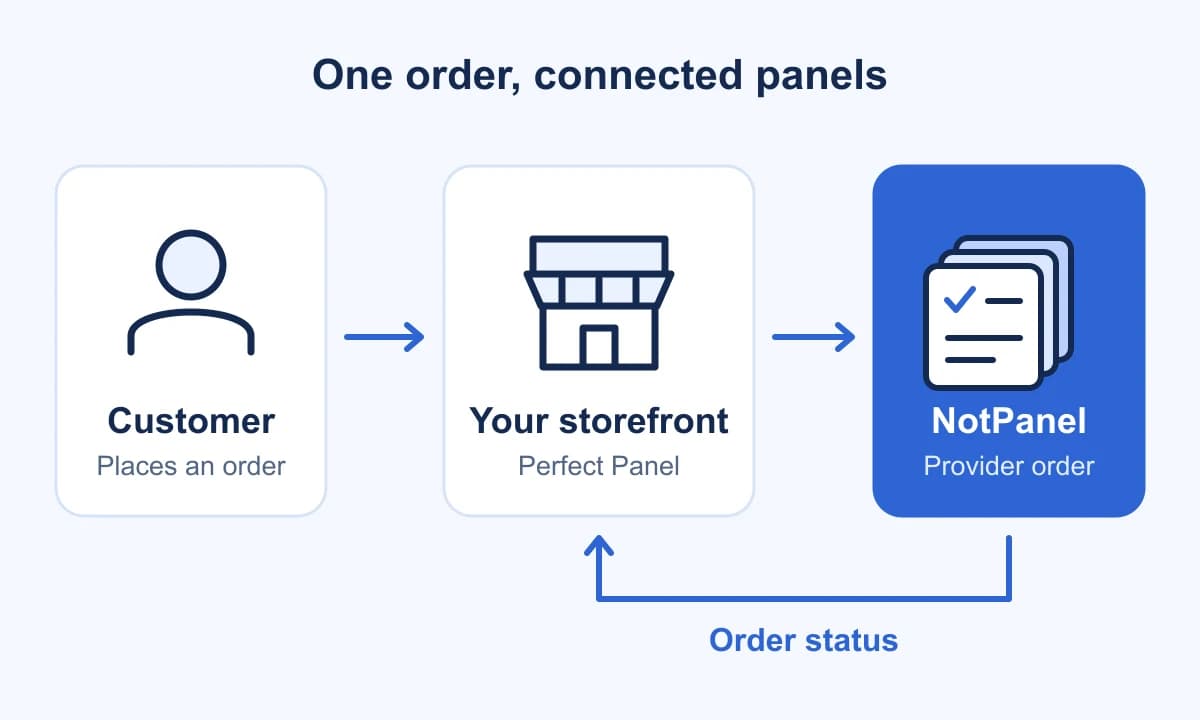
Seus clientes continuam fazendo pedidos pela sua vitrine. Para os serviços ligados à NotPanel, o Perfect Panel envia o pedido à NotPanel e consulta o status. Você gerencia os nomes, preços e suporte exibidos aos clientes no seu próprio painel. Veja como configurar a conexão e verificá-la antes de aceitar pedidos.
O que você precisa antes de conectar
- Uma conta NotPanel com acesso à página API.
- Acesso de administrador a uma vitrine regular do Perfect Panel.
- Saldo suficiente na sua Wallet NotPanel para o pedido de teste escolhido.
Este guia é para vitrines regulares do Perfect Panel. Um child panel usa como provedor único o painel regular ao qual pertence, como explica o guia de provedores do Perfect Panel. Você pode verificar a conexão antes de colocar fundos na NotPanel; o pedido de teste pago vem depois.
1. Crie sua chave de API NotPanel
- Entre na NotPanel e abra Dashboard → API.
- Escolha a opção para gerar uma nova chave de API.
- Dê a ela um rótulo como Perfect Panel storefront e selecione Generate.
- Copie a chave completa da janela de confirmação antes de fechá-la.
A NotPanel exibe a chave completa uma única vez. O prefixo abreviado mostrado depois na lista de chaves não serve como substituto. Uma chave separada e claramente identificada também facilita encontrar esta conexão mais tarde.
Esta é a chave da sua conta NotPanel, não uma chave Admin API do Perfect Panel. Cole-a somente nas configurações privadas do provedor. Não a exponha em páginas para clientes nem em capturas de tela.
2. Adicione a NotPanel no Perfect Panel e confira o saldo
Abra a área administrativa do Perfect Panel, acesse Providers e escolha Add provider. Se o menu agrupar provedores em Settings, abra essa seção primeiro.
| Campo | O que informar |
|---|---|
| URL da provedora | https://notpanel.com/api/v3 |
| Chave de API | A chave completa que você acabou de gerar na NotPanel |
Informe o endereço completo, incluindo /api/v3. Esta é a URL verificada para a conexão da NotPanel com o Perfect Panel. A URL de API exibida na página API da NotPanel também usa este endpoint.
Salve a provedora e confira o saldo exibido para a NotPanel. Compare-o com sua Wallet NotPanel. A NotPanel informa o saldo da API em USD. Um saldo consultado de 0.00 USD pode estar correto se a conta ainda não recebeu fundos; um erro de autenticação ou a impossibilidade de consultar o saldo são resultados diferentes.
O dinheiro depositado pelos clientes na sua vitrine não recarrega automaticamente sua Wallet NotPanel. Mantenha saldo de provedor suficiente para os pedidos enviados pela vitrine.
3. Importe os serviços que você realmente quer vender
Abra a área de gerenciamento de serviços e use a opção de importação ou sincronização para carregar serviços da NotPanel. Selecione a NotPanel como provedora e escolha os serviços a adicionar. Comece com uma seleção pequena que você possa revisar com atenção.
Antes de liberar um serviço aos clientes, confira:
- ID do serviço do provedor: mantenha o ID importado da NotPanel ligado ao serviço correto da vitrine, mesmo que você mude o nome.
- Requisitos do pedido: confirme o link ou nome de usuário exigido, o tipo de serviço e as quantidades mínima e máxima.
- Unidade do preço: confira se a tarifa é por 1.000 unidades ou se usa outra unidade, como um pacote.
- Descrição para o cliente: explique claramente no seu painel o escopo e os requisitos do serviço.
Use o catálogo da NotPanel para comparar serviços antes de importá-los. Quando disponível, o tempo médio de início ajuda a estimar quando a entrega começa, enquanto as avaliações de pedidos com gostei e não gostei acrescentam opiniões de clientes. São referências para escolher na NotPanel; não presuma que todos os detalhes aparecerão automaticamente na sua vitrine Perfect Panel.
Confira quais campos suas configurações de sincronização atualizam. Antes de depender de sincronizações futuras para manter o catálogo, verifique se elas alteram nomes, descrições, disponibilidade ou preços.
4. Defina sua margem e confira o preço final de venda
Defina a margem nas configurações de importação ou de preços, ou informe diretamente seu preço de varejo. Depois confira a tarifa salva que será exibida ao cliente. O custo do provedor NotPanel e o preço de venda da sua vitrine são valores diferentes.
Para um serviço hipotético a $2.00 por 1,000, uma margem de 25% resulta em:
| Cálculo | Valor por 1.000 |
|---|---|
| Custo do provedor | $2.00 |
| Margem ($2.00 × 25%) | $0.50 |
| Preço de venda ($2.00 + $0.50) | $2.50 |
A diferença de $0.50 é anterior às taxas de pagamento e aos outros custos; não é lucro líquido. O exemplo pressupõe que ambos os preços estão em USD. Se sua vitrine usa outra moeda, confira as configurações de conversão e o preço final exibido ao cliente. Revise os preços quando as tarifas do provedor mudarem.
5. Faça um pedido pequeno pela sua vitrine
Conferir o saldo confirma que a conta do provedor pode ser acessada. Um pedido pequeno verifica a etapa seguinte: se o serviço escolhido, os dados do cliente, os preços e as atualizações de status funcionam juntos.
- Escolha um serviço importado e uma quantidade dentro dos limites. Use um destino válido que você tenha autorização para testar.
- Faça o pedido pela sua vitrine para que o teste siga o mesmo caminho de uma compra de cliente.
- Confirme que o pedido correspondente aparece na NotPanel com o serviço, destino e quantidade esperados. Guarde as referências de pedido dos dois painéis.
- Confira a cobrança do provedor e o preço de venda da vitrine; depois confirme que as próximas atualizações de status aparecem no Perfect Panel.
Este é um pedido pago de verdade, então escolha o tamanho com cuidado. Se ele já aparece na NotPanel, mas o Perfect Panel ainda não atualizou, confira a sincronização e o pedido existente antes de enviá-lo de novo. Uma atualização atrasada, por si só, não justifica criar outro pedido.
Se algo não parecer certo
O Perfect Panel não reconhece a provedora
Confira se a URL da provedora é exatamente https://notpanel.com/api/v3, incluindo o caminho da API e sem espaços extras. Você pode consultar o domínio notpanel.com no verificador de provedores compatíveis do Perfect Panel. Se ainda for recusado, informe ao suporte do Perfect Panel o domínio e o erro exato para verificarem o cadastro do provedor no seu painel.
A provedora é salva, mas o saldo não carrega
Confirme se você colou a chave completa da NotPanel, e não o prefixo abreviado da lista, e se ela continua ativa. Se substituiu uma chave, atualize também a conexão salva do provedor. Resolva qualquer aviso de acesso à API na sua conta NotPanel antes de tentar de novo.
Os serviços são importados, mas um pedido é recusado
Confira seus fundos NotPanel, o ID do serviço do provedor associado, a disponibilidade atual, os limites de quantidade e o formato do destino. Revise o erro real antes de alterar as configurações. Tipos especiais de serviço podem exigir dados diferentes; teste-os separadamente antes de oferecê-los aos clientes.
Os painéis mostram informações diferentes do pedido
Compare a referência do pedido do provedor com o status atual na NotPanel. Envie ao suporte as duas referências e o erro ou status desatualizado; remova chaves de API de qualquer captura de tela. Se faltar uma atualização de status na vitrine, o suporte do Perfect Panel pode verificar a conexão. Para dúvidas sobre o pedido da NotPanel, fale com o suporte da NotPanel.
Perguntas frequentes
Posso adicionar a NotPanel como provedora no Perfect Panel?
Sim. A NotPanel está integrada ao Perfect Panel. Se você administra uma vitrine regular do Perfect Panel, adicione a NotPanel nas configurações de provedores usando https://notpanel.com/api/v3 e uma chave de API da sua conta NotPanel; depois confira o saldo e importe os serviços que deseja vender.
Qual URL da NotPanel devo informar no Perfect Panel?
Informe https://notpanel.com/api/v3 no campo de URL da provedora. Use o endereço HTTPS completo, incluindo /api/v3, junto com sua chave de API NotPanel. Esta é a URL verificada para a conexão da NotPanel no Perfect Panel.
Posso conectar a NotPanel a um child panel do Perfect Panel?
Os child panels do Perfect Panel usam como provedor único o painel regular ao qual pertencem. Este guia é para uma vitrine regular do Perfect Panel em que você pode gerenciar provedores externos.
Saldo zero do provedor significa que a conexão falhou?
Não. Um saldo consultado corretamente de 0.00 USD pode estar certo para uma conta NotPanel sem fundos. Compare-o com sua Wallet NotPanel. Você precisa de fundos suficientes na NotPanel antes de fazer um pedido pago.
Conecte sua vitrine à NotPanel
Crie sua conta NotPanel , gere uma chave na página API e adicione a NotPanel no Perfect Panel. Comece com alguns serviços, confira os preços de venda e acompanhe um pedido pelos dois painéis antes de disponibilizá-los aos clientes.
Vai criar seu próprio software? O guia de integração da API NotPanel explica solicitações diretas, mapeamento de serviços e recuperação de pedidos.