
Artık NotPanel’i Perfect Panel’e sağlayıcı olarak ekleyebilirsiniz. NotPanel hesabınızda bir API anahtarı oluşturun, Perfect Panel sağlayıcı ayarlarına https://notpanel.com/api/v3 adresini girin ve bağlantıyı kaydedin. Ardından bakiyenizi kontrol edin, satmak istediğiniz hizmetleri içe aktarın ve satış fiyatlarınızı belirleyin.
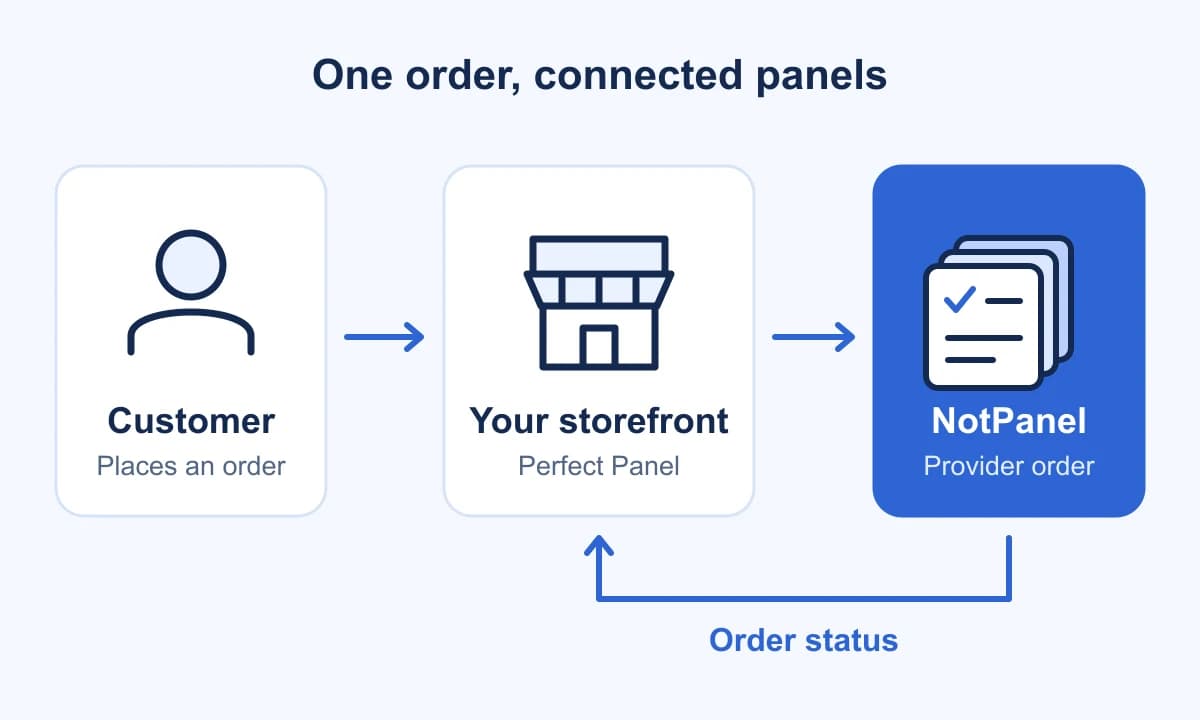
Müşterileriniz siparişlerini mağazanızdan vermeye devam eder. NotPanel’e bağlı hizmetlerde Perfect Panel siparişi NotPanel’e gönderir ve durumunu kontrol eder. Müşterilerin gördüğü adları, fiyatları ve desteği kendi panelinizde yönetirsiniz. Müşteri siparişlerini almadan önce bu bağlantıyı nasıl kurup kontrol edeceğiniz burada anlatılıyor.
Bağlanmadan önce gerekenler
- NotPanel hesabı ve şu sayfaya erişim: API.
- Normal bir Perfect Panel mağazası için yönetici erişimi.
- Seçtiğiniz deneme siparişi için NotPanel Wallet’ta yeterli bakiye.
Bu kılavuz normal Perfect Panel mağazaları içindir. Bir child panel, ait olduğu normal paneli tek sağlayıcı olarak kullanır; bu durum Perfect Panel sağlayıcı kılavuzundaaçıklanır. NotPanel’e para yatırmadan önce bağlantıyı kontrol edebilirsiniz; ücretli deneme siparişi daha sonra verilir.
1. NotPanel API anahtarınızı oluşturun
- NotPanel’de oturum açın ve Dashboard → API sayfasını açın.
- Yeni API anahtarı oluşturma seçeneğini belirleyin.
- Perfect Panel storefront gibi bir etiket verin ve Generate seçeneğini belirleyin.
- Onay penceresini kapatmadan önce anahtarın tamamını kopyalayın.
NotPanel tam anahtarı yalnızca bir kez gösterir. Anahtar listenizde sonradan görünen kısaltılmış önek, anahtarın yerine kullanılamaz. Ayrı ve açıkça etiketlenmiş bir anahtar, bu bağlantıyı daha sonra tanımanızı da kolaylaştırır.
Bu, NotPanel hesabınızın anahtarıdır; Perfect Panel Admin API anahtarı değildir. Yalnızca özel sağlayıcı ayarlarına yapıştırın. Müşteri sayfalarında veya ekran görüntülerinde paylaşmayın.
2. Perfect Panel’e NotPanel’i ekleyip bakiyeyi kontrol edin
Perfect Panel yönetim alanını açın, Providers bölümüne gidin ve Add provider seçeneğini seçin. Sağlayıcılar yönetim menüsünde Settings altında yer alıyorsa önce bu bölümü açın.
| Alan | Girilecek bilgi |
|---|---|
| Sağlayıcı URL’si | https://notpanel.com/api/v3 |
| API anahtarı | NotPanel’de az önce oluşturduğunuz tam API anahtarı |
/api/v3 dâhil tam adresi girin. Bu, NotPanel’in Perfect Panel bağlantısı için doğrulanmış URL’dir. NotPanel API sayfanızda gösterilen API URL’si de bu endpoint’i kullanır.
Sağlayıcıyı kaydedin ve NotPanel için gösterilen bakiyeyi kontrol edin. NotPanel Wallet bakiyenizle karşılaştırın. NotPanel API bakiyesini USD cinsinden bildirir. Başarıyla alınan 0.00 USD tutarı, hesaba henüz para yatırılmadıysa doğru olabilir; kimlik doğrulama hatası veya bakiyenin alınamaması farklı bir sonuçtur.
Müşterilerin mağazanıza yatırdığı para NotPanel Wallet’ınızı otomatik olarak doldurmaz. Mağazanızın gönderdiği siparişler için sağlayıcı bakiyenizi yeterli tutun.
3. Gerçekten satmak istediğiniz hizmetleri içe aktarın
Hizmet yönetimi alanınızı açın ve NotPanel’den hizmet yüklemek için içe aktarma veya senkronizasyon seçeneğini kullanın. Sağlayıcı olarak NotPanel’i seçin, ardından eklemek istediğiniz hizmetleri belirleyin. Dikkatlice inceleyebileceğiniz küçük bir seçimle başlayın.
Bir hizmeti müşterilere açmadan önce şunları kontrol edin:
- Sağlayıcı hizmet ID’si: adını değiştirseniz bile içe aktarılan NotPanel hizmet ID’sini doğru mağaza hizmetine bağlı tutun.
- Sipariş gereksinimleri: gerekli bağlantı veya kullanıcı adını, hizmet türünü ve minimum-maksimum miktarları doğrulayın.
- Fiyat birimi: fiyatın 1.000 birim başına mı, yoksa paket gibi başka bir birime göre mi olduğunu kontrol edin.
- Müşteri açıklaması: hizmetin kapsamını ve gereksinimlerini kendi mağazanızda açıkça belirtin.
İçe aktarmadan önce hizmetleri karşılaştırmak için NotPanel kataloğunu kullanın. Mevcut olduğunda ortalama başlama süresi teslimatın ne zaman başladığını değerlendirmenize yardımcı olur; siparişlere dayalı beğeni ve beğenmeme puanları ise müşteri geri bildirimi sunar. Bunlar NotPanel’de seçim yapmaya yardımcı olur; her ayrıntının Perfect Panel mağazanızda otomatik görüneceğini varsaymayın.
Senkronizasyon ayarlarınızın hangi alanları güncellediğini kontrol edin. Kataloğunuzu yönetmek için sonraki eşitlemelere güvenmeden önce adların, açıklamaların, kullanılabilirliğin veya fiyatların değişip değişmediğini öğrenin.
4. Kâr marjınızı belirleyip son satış fiyatını kontrol edin
Marjı içe aktarma veya fiyatlandırma ayarlarınızda belirleyin ya da perakende fiyatınızı doğrudan girin. Ardından müşteriye gösterilecek kayıtlı fiyatı inceleyin. NotPanel sağlayıcı maliyetiniz ile mağazanızın satış fiyatı iki ayrı tutardır.
1,000 birim başına $2.00 fiyatlı varsayımsal bir hizmette %25 marj şu sonucu verir:
| Hesaplama | 1.000 birim başına tutar |
|---|---|
| Sağlayıcı maliyeti | $2.00 |
| Marj ($2.00 × 25%) | $0.50 |
| Satış fiyatı ($2.00 + $0.50) | $2.50 |
$0.50 fark, ödeme ücretleri ve diğer maliyetlerden öncedir; net kâr değildir. Örnek, iki fiyatın da USD olduğunu varsayar. Mağazanız farklı para birimi kullanıyorsa dönüştürme ayarlarını ve müşterilerin gördüğü son fiyatı kontrol edin. Sağlayıcı ücretleri değiştiğinde fiyatlandırmayı yeniden inceleyin.
5. Mağazanız üzerinden küçük bir sipariş verin
Bakiye kontrolü, sağlayıcı hesabına erişilebildiğini doğrular. Küçük bir sipariş sonraki kısmı sınar: seçtiğiniz hizmet, müşteri bilgileri, fiyatlandırma ve durum güncellemeleri birlikte çalışıyor mu?
- İçe aktarılan bir hizmet ve izin verilen aralıkta bir miktar seçin. Deneme için yetkili olduğunuz geçerli bir hedef kullanın.
- Testin müşteri satın alımıyla aynı yolu izlemesi için siparişi mağazanızdan verin.
- Beklenen hizmet, hedef ve miktarla eşleşen siparişin NotPanel’de göründüğünü doğrulayın. Her iki paneldeki sipariş referanslarını saklayın.
- Sağlayıcı ücretini ve mağazanızın satış fiyatını kontrol edin; ardından sonraki sipariş durumu değişikliklerinin Perfect Panel’de göründüğünü doğrulayın.
Bu gerçek ve ücretli bir sipariştir; boyutunu dikkatle seçin. Sipariş NotPanel’de görünüyorsa ama Perfect Panel henüz güncellenmediyse tekrar göndermeden önce eşitlemeyi ve mevcut siparişi kontrol edin. Tek başına gecikmiş bir güncelleme ikinci sipariş oluşturma nedeni değildir.
Bir şey doğru görünmüyorsa
Perfect Panel sağlayıcıyı tanımıyor
Sağlayıcı URL’sinin API yolu dâhil tam olarak https://notpanel.com/api/v3 olduğunu ve fazladan boşluk içermediğini kontrol edin. notpanel.com alan adını Perfect Panel’in desteklenen sağlayıcı denetleyicisinde arayabilirsiniz. Hâlâ reddediliyorsa sağlayıcı kaydının incelenmesi için Perfect Panel desteğine alan adını ve tam hata mesajını iletin.
Sağlayıcı kaydedildi ama bakiye yüklenemiyor
Kısaltılmış liste öneki yerine NotPanel anahtarının tamamını yapıştırdığınızı ve anahtarın etkin olduğunu doğrulayın. Anahtarı değiştirdiyseniz kayıtlı sağlayıcı bağlantısını da güncelleyin. Tekrar denemeden önce NotPanel hesabınızdaki API erişim bildirimini çözün.
Hizmetler içe aktarıldı ancak sipariş reddedildi
NotPanel bakiyenizi, eşlenen sağlayıcı hizmet ID’sini, hizmetin güncel kullanılabilirliğini, miktar sınırlarını ve hedef biçimini kontrol edin. Ayarları değiştirmeden önce gerçek hatayı inceleyin. Özel hizmet türleri farklı bilgiler gerektirebilir; müşterilere sunmadan önce bunları ayrı ayrı test edin.
İki panel farklı sipariş bilgileri gösteriyor
Sağlayıcı sipariş referansını ve mevcut NotPanel durumunu karşılaştırın. Her iki sipariş referansını ve gördüğünüz hatayı veya eski durumu desteğe iletin; ekran görüntülerindeki API anahtarlarını kaldırın. Mağazanızdaki eksik durum güncellemesi için Perfect Panel desteği bağlantıyı inceleyebilir. NotPanel siparişinin kendisiyle ilgili sorular için NotPanel desteğinebaşvurun.
Sık sorulan sorular
NotPanel’i Perfect Panel’e sağlayıcı olarak ekleyebilir miyim?
Evet. NotPanel, Perfect Panel ile entegredir. Normal bir Perfect Panel mağazası yönetiyorsanız sağlayıcı ayarlarına https://notpanel.com/api/v3 adresini ve NotPanel hesabınızın API anahtarını girin; ardından bakiyeyi kontrol edip satmak istediğiniz hizmetleri içe aktarın.
Perfect Panel’e hangi NotPanel URL’sini girmeliyim?
Sağlayıcı URL alanına https://notpanel.com/api/v3 adresini girin. NotPanel API anahtarınızla birlikte /api/v3 dâhil tam HTTPS adresini kullanın. Bu, Perfect Panel’de NotPanel bağlantısı için doğrulanmış URL’dir.
NotPanel’i Perfect Panel child paneline bağlayabilir miyim?
Perfect Panel child panelleri, bağlı oldukları normal paneli tek sağlayıcı olarak kullanır. Bu kılavuz, harici sağlayıcıları yönetebileceğiniz normal bir Perfect Panel mağazası içindir.
Sıfır sağlayıcı bakiyesi bağlantının başarısız olduğu anlamına mı gelir?
Hayır. Başarıyla alınan 0.00 USD bakiyesi, fonlanmamış NotPanel hesabı için doğru olabilir. NotPanel Wallet bakiyenizle karşılaştırın. Ücretli sipariş vermeden önce NotPanel’de yeterli paranız olmalıdır.
Mağazanızı NotPanel’e bağlayın
NotPanel hesabınızı oluşturun , şu sayfada bir anahtar oluşturun: API ve NotPanel’i Perfect Panel’e ekleyin. Birkaç hizmetle başlayın, satış fiyatlarını doğrulayın ve müşterilere açmadan önce bir siparişi her iki panelde de takip edin.
Kendi yazılımınızı mı geliştiriyorsunuz? NotPanel API entegrasyon kılavuzu doğrudan istekleri, hizmet eşlemesini ve sipariş kurtarmayı açıklar.